


 Nachdem ja scheinbar mein Beitrag „Shadowgun auf dem Samsung Galaxy S 2“ in der letzten anDROID TV Folge gut ankam, schreibe ich euch hier noch mal alles genau auf, was ihr für den Spielgenuss braucht. 🙂
Chainfire3D läuft ab Android 2.1, inklusive Android 3.0 Honeycomb, für letzteres gibt Chainfire allerdings keine Garantie auf fehlerfreies funktionieren.
Aber zuerst der übliche Disclaimer:
Wir übernehmen keinerlei Haftung für eventuelle Beschädigungen und/oder andere Fehler! Habt am besten ein Backup sämtlicher Daten, im Idealfall ein Nandroid-/CWM-Backup!!!
Was macht „Chainfire3D“ eigentlich?
Nun, vereinfacht gesagt ist „Chainfire3D“ nur ein OpenGL-Treiber, der sich zwischen Grafikchiptreiber und Spiel setzt und bestimmte Befehle zwischen beiden „übersetzt“. Wer sich ein bisschen mit der Materie auskennt weiß, das NVIDIA’s Tegra-2-SoC andere Grafikbefehle kennt und nutzt als beispielsweise der MALI400 in Samsungs Exynos4210 (Galaxy S 2, Galaxy Note) oder der Adreno220 in Qualcomms MSM8660 (z.B. HTC Evo 3D, HTC Sensation).
Und was brauch ich alles?
Nicht viel, allerdings ist ein gerootetes Gerät Pflicht, da „Chainfire3D“ auf die System-Partition zugreifen muss (/system), HTC-Geräte benötigen zudem S-OFF. Wer sein Gerät nicht rooten will schaut also in die Röhre. Wer Android niedriger als 2.1 (Froyo) verwendet, der schaut ebenfalls in die Röhre und der Autor der Software empfiehlt zudem Geräte mit 1 GHz und mehr Taktfrequenz. Die App soll aber auch schon auf niedrigeren Geräten funktionieren, das müsst ihr dann selbst ausprobieren.
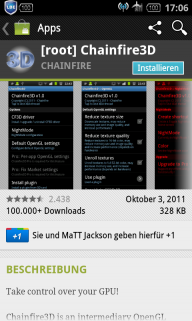 Ist Root vorhanden, so brauchen wir natürlich nur noch die App selber, also flugs in den Market und runtergeladen. Es gibt auch eine Pro-Version von „Chainfire3D“ und die braucht man, wenn man von seinem Gerät aus im Android Market Spiele sehen will, die man normalerweise nicht sehen kann aufgrund seines inkompatiblen Grafikchips. Dazu bringt „Chainfire3D Pro“ eine Funktion namens „Market Fix“ mit aber dazu später mehr.
Kann mein (XYZ)Gerät danach auch fliegen?
Aus dem ersten Stock fliegt es sich schon sehr schön aber aus dem 10. Stock noch eine ganze Ecke spektakulärer, zumindest bei der Landung. Ich garantiere danach aber nicht für eine bestehende Funktion deines Androiden. 😉
 Schritt 1: Aktivierung des Treibers
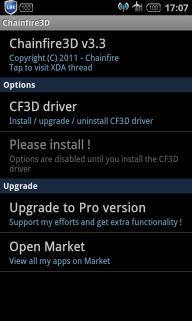
Zunächst muss nach der Installation der App der eigentliche Treiber noch aktiviert werden. Dazu klickt man einfach auf „CF3D driver“, nachdem man die App aus dem Launcher heraus gestartet hat und dann auf „Install“.
Hinweis: die Funktion „(BETA) EGL driver“ ist nur in der Pro-Version zugänglich und bietet zusätzliche Grafikverbesserungen. Allerdings ist nicht jedes Gerät EGL-kompatibel.
Nach der Installation des Treibers wird das Gerät automatisch neu gestartet und der Spielspaß kann schon fast losgehen.
 Schritt 2: Die PlugIns
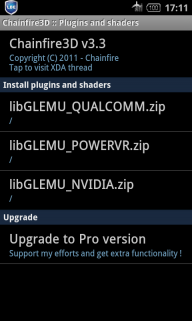
Da Chainfire möglichst wenig Stress haben will, hat er die Unterstützung für NVIDIA, PowerVR und Qualcomm in Form von PlugIns ausgelagert, die Nutzung der PlugIns ist aber nach unseren bisherigen Informationen noch eine rechtliche Grauzone.
Bisher gibt es PlugIns wie bereits erwähnt für NVIDIA (Tegra2), Qualcomm (Adreno-Serie) und PowerVR (Chainfire hatte den Treiber anfangs primär für das Samsung Galaxy S entwickelt, deswegen PowerVR). Die PlugIns haben wir euch unten zum download bereitgestellt. Die ZIP-Dateien (libGLEMU_NVIDIA.zip, libGLEMU_POWERVR.zip und libGLEMU_QUALCOMM.zip) müssen in das Wurzelverzeichnis der Speicherkarte (bei manchen Geräten auch die Interne Speicherkarte), damit Chainfire3D die findet. Über „Install plugins / shaders“ können die PlugIns installiert werden. Über Shader lassen sich auch für einige Spiele bestimmte Geräte-spezifische Optimierungen installieren, mir sind solche Shader zum Beispiel für „Riptide GP“ und „Bacbreaker THD“ bekannt für das Samsung Galaxy S 2 und das HTC Desire HD.
 Schritt 3: Spielen
Um endlich mit dem spielen los zulegen, muss natürlich zuerst einmal das Spiel installiert sein. An dieser Stelle empfiehlt es sich schon, „Chainfire3D Pro“ zu erwerben, damit man im Market auf seinem Gerät direkt die jeweiligen Games zu Gesicht bekommt. Oder aber die Spiele werden manuell per APK installiert, ich empfehle hingegen aber den Kauf von „Chainfire3D Pro“, die 2,99€ sind es allemal wert.
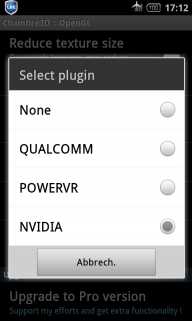
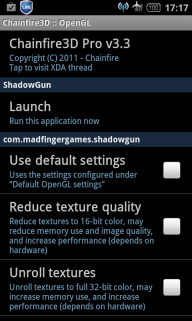
Mittels „Default OpenGL settings“ kommt man schließlich zum Herzstück von „Chainfire3D“, den eigentlichen Grafikeinstellungen. Über „Use plugin“ wählen wir noch das NVIDIA-PlugIn aus, gehen auf den Homescreen und starten das Spiel.
Das war es auch schon, nun kann alles gespielt werden was eigentlich nicht für einen gedacht ist.
 Vorzüge der Pro-Version
An dieser Stelle möchte ich auch gleich noch die Vorzüge der Pro-Version näher erläutern, abgesehen von der Unterstützung des Programmierers. 😉
- per-App OpenGL settings: damit können einzelne Apps mit den PlugIns verknüpft werden statt das ganze System
- Fix Market settings: damit werden alle Spiele im Market auf dem Gerät sichtbar
- Manage plugins / shaders: Deinstallation der installierten PlugIns/Shader
- Backup / restore settings: nützlich bei ROM-/Geräte-Wechsel, dann muss man nicht wieder alles manuell einstellen
- EGL OpenGL driver: ermöglicht qualitätsverbessernde Einstellungen mittels MSAA (MultiSample Anti-Aliasing)
Für weitere Infos, auch bezüglich der PlugIn-Schnittstelle, könnt ihr auch den offiziellen Support-Thread für Chainfire3D bei XDA-Developers.com besuchen. Da lässt sich auch nachsehen, ob das eigene Android-Gerät unterstützt wird.

Chainfire3D (free)
Chainfire3D Pro

Chainfire 3D Plugin Set ver. 1.7


Neuer Grafikchip von ARM: der MALI-T658 » anDROID News & TV
[…] Mit dem MALI-T658 wird nun die nächste Stufe enthüllt, dabei befindet sich der MALI-T604 gerade mal in der Produktion. Der MALI-T658 ist die Weiterentwicklung des T604 und soll die bis zu 10-fache Leistung des aktuellen MALI-T400 haben. Das der Grafikchip Power hat, davon können sich ja alle Besitzer eines Samsung Galaxy S 2 und Galaxy Notes überzeugen, lässt sich doch auf dem MALI-T400 die angeblich Tegra2-exklusiven Spiele problemlos zocken und das sogar mit bis zu 16-facher Kantenglättung dank Chainfire3D. […]