


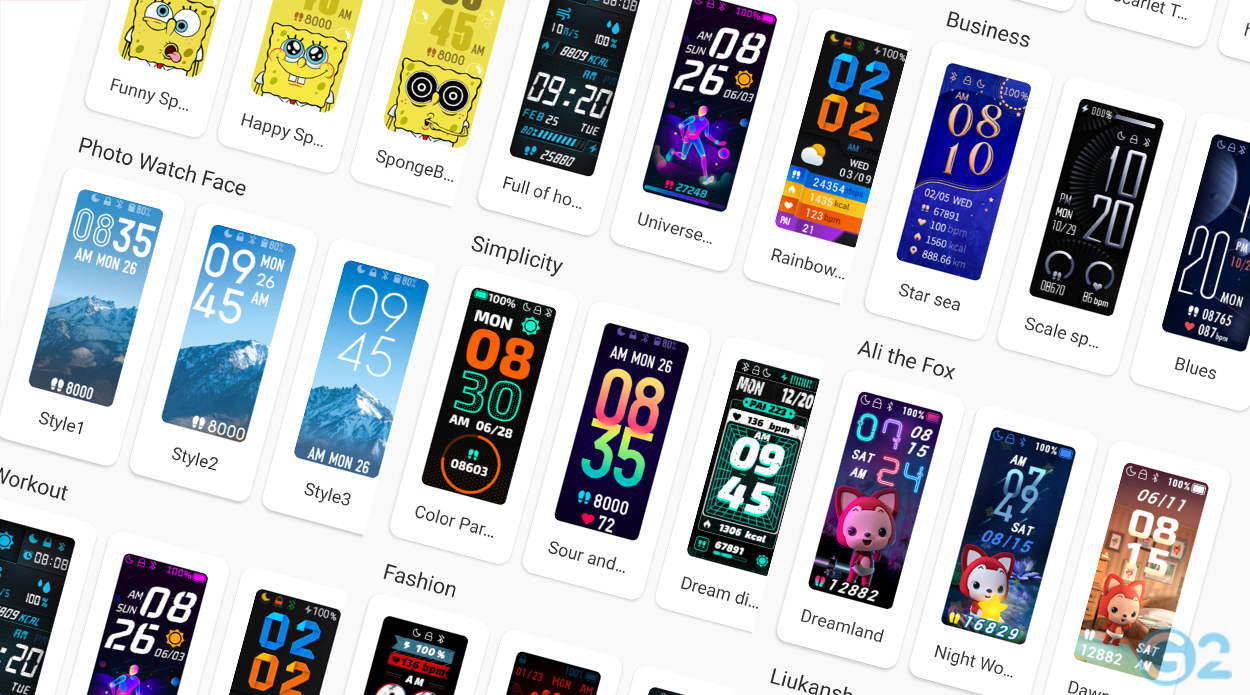
Eines der neuen Highlights des Xiaomi Mi Band 5 – unabhängig ob die Version mit oder ohne NFC – ist das hellere 1,1 Zoll große AMOLED-Display. Hier bietet der Hersteller im Heimatland mehr als 100 thematische Zifferblätter wie Evangelion, Hatsune Miku und Detective Conan für den Tracker. Aber auch hierzulande gibt es bereits ein breites Angebot an Watchfaces, wie von SpongeBob Schwammkopf. Wir zeigen euch kurz wie ihr die Watchfaces auf dem Mi Band 5 installiert oder euch euer eigenes Zifferblatt gestaltet.
Über 100 Watchfaces für das Xiaomi Mi Band 5
Dank TradingShenzhen* haben wir bereits ein Xiaomi Band 5 in der Redaktion. Und dank dem günstigen Umstand sind wir nun auch informiert, dass es auch in China das Band 5 mit und ohne NFC (Near Field Communication) gibt. Als kleine Besonderheit gilt die Individualität des 1,1 Zoll großem AMOLED-Displays. Dank 294 x 126 Pixel und den 450 nits, wirken die zum Teil animierten, über 100 Zifferblätter gleich noch viel eindrucksvoller. Wir wollen euch kurz erklären wie ihr ein solches Watchface auf euren Tracker bekommt.
Am Anfang steht die Xiaomi Mi Fit App
Klar zuerst braucht ihr die kostenlose Xiaomi Mi Fit Anwendung aus dem Google Play Store oder dem Apple App Store auf eurem Smartphone.


Dort werdet ihr als erstes von eurem Trainings-Status im Tap „Training“ (unten links) empfangen. Um Einstellungen an dem Mi Band von dem Smartphone aus zu tätigen, geht ihr unten links auf die „Profil“ Karteikarte. Hier sollte nun unter „Meine Geräte“ auch euer Mi Smart-Armband 5 stehen.
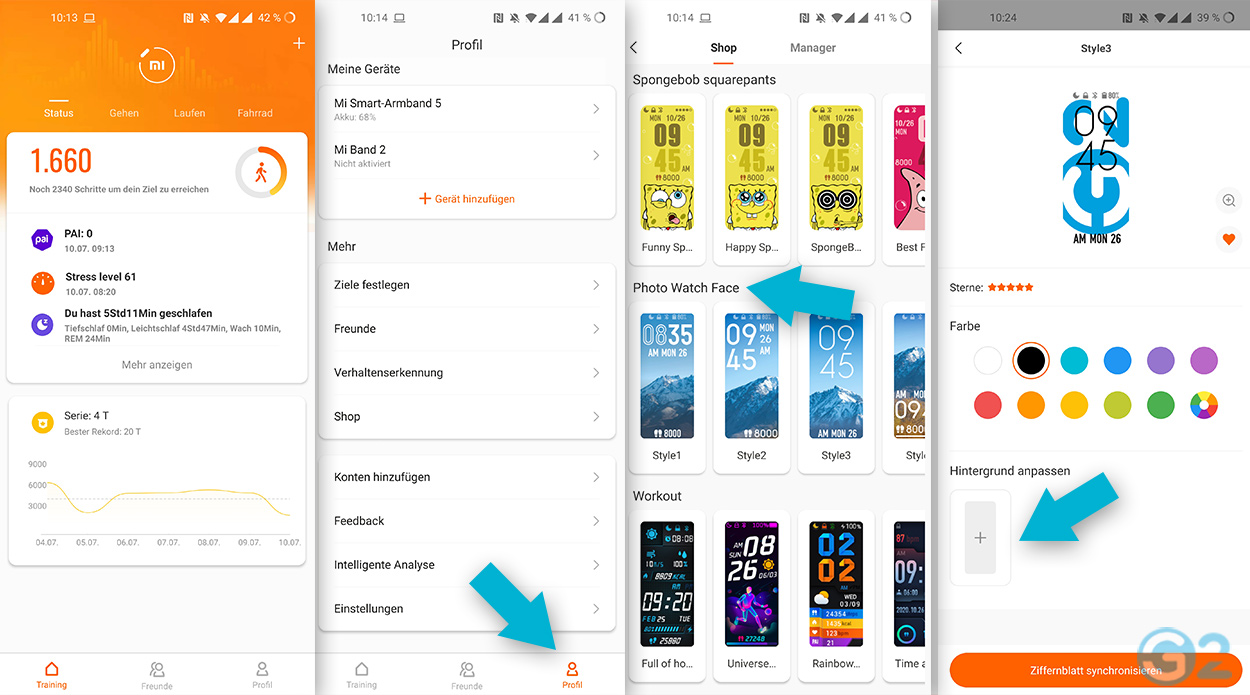
Jetzt gehen wir unter „Mehr“ auf die Verlinkung zum „Shop“. Hier angekommen werdet ihr schon von einem großen Portfolio an vorgefertigte Watchfaces empfangen. Darunter auch das „SpongeBob Schwammkopf“-Thema. Neben den Kategorien Workout, Simplicity, Fashion, Science an Technology, Business, Ali the Fox, Liukanshan, Y-Nuts und Uchuchu, gibt es auch das Genre Photo Watch Face.
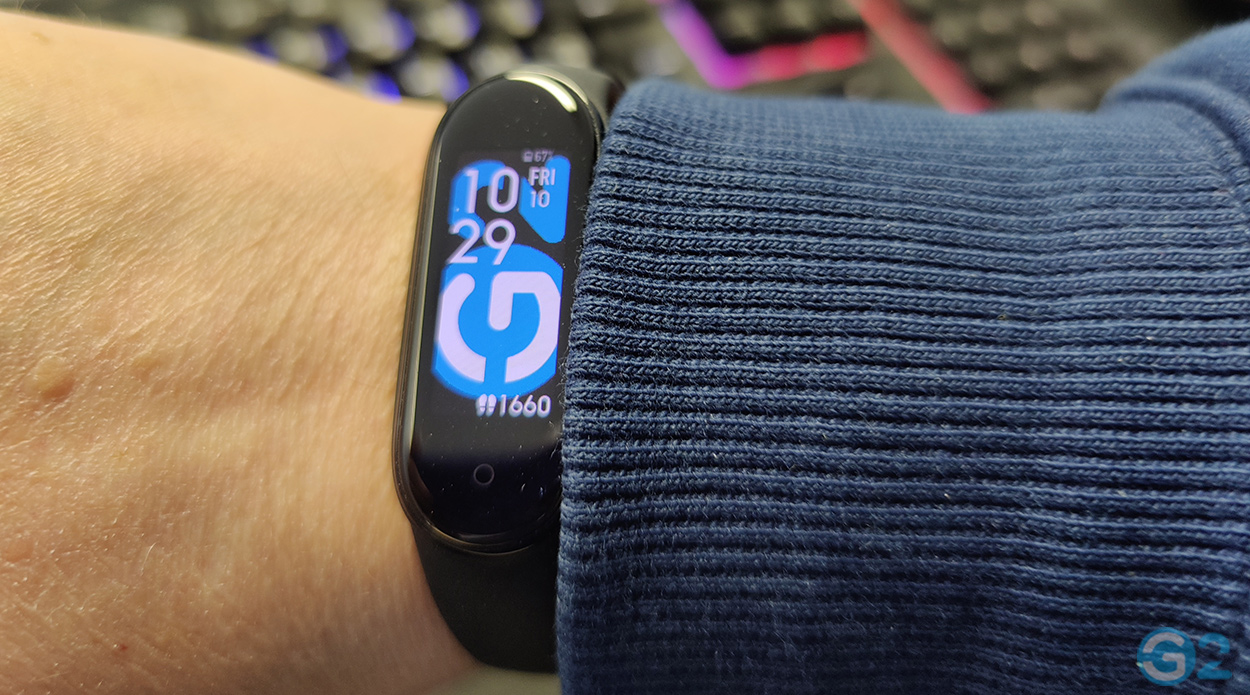
Auch ein exklusives GO2mobile-Zifferblatt ist möglich
Hier könnt ihr euch euer Zifferblatt individuell mit eurer Grafik oder Foto als Hintergrund wählen. Zuvor sucht ihr euch mit dem entsprechenden Style die Aufteilung und die Schriftart der Uhr und Widgets aus. Zum Schluss lässt sich auch noch die Farbe der Schrift aussuchen, damit am Ende auch alles gut auf eurem Xiaomi Mi Band 5 gut zu erkennen ist. Nun nur noch unten auf „Zifferblatt synchronisieren“ drücken und das neue Watchface wird zu eurem Mi Band übertragen.
*Hinweis: Der Artikel beinhaltet Affiliate-Links zu Händlern. Bei einem Kauf eines Geräts über einen solchen Link unterstützt ihr GO2mobile. Für euch entstehen dabei keine zusätzlichen Kosten.


Michael
Hallo. Könnt ihr vlt einen Beitrag erstellen wie man selbst ein Watchface erstellt ? Auf dem Mi Band 4 konnte ich noch mein eigenes Hintergrund Bild laden.